
ここから少しずつ、「まつぼっくり旅ぐらし。」らしいブログにしていきます。
今回は、ロゴやメインビジュアルの作成から、サイトカラー、ヘッダー・フッター、メニューの設定まで、実際に行った外観づくりをまとめました。
ブログ制作に選んだのはSWELLです。実際に使いながら設定した内容を、この記事で紹介しています。
WordPressもSWELLも、細かな設定がたくさんあります。
最初からすべて決めようとすると迷ってしまうので、ブログのイメージを作ってから、それに合わせてデザインを整えることにしました。

まずはロゴとメインビジュアルから考える
サイトのカラーや細かなデザインを決める前に、まず取りかかったのがロゴとメインビジュアルの作成です。
先にブログ全体の雰囲気をイメージしておいた方が、色やレイアウトを決めやすいと思ったからです。
ロゴはバンコンとまつぼっくりをモチーフに
「まつぼっくり旅ぐらし。」のロゴには、バンコンとまつぼっくりを取り入れることにしました。
将来バンコンタイプのキャンピングカーで日本を旅したいと考えています。
まだ車を購入したわけではありませんが、目標としている車をロゴに入れることで、これから始まる旅の記録らしくなると思いました。
まつぼっくりは、ブログ名にも使っている大切なモチーフです。
できるだけシンプルで、サイトの中でも使いやすいデザインを目指しました。

メインビジュアルには、これからの旅の計画を
トップページのメインビジュアルは、ブログを訪れた人に「どんなブログなのか」が伝わるものにしたいと思いました。
そこで、これからの旅を、3つのステップに分けてイラストにしました。
STEP1|家族で旅する
今は仕事と子育てを続けながら、家族で出かける旅行を楽しみます。
キャンピングカー購入に向けた準備や、旅先での経験も少しずつ残していきます。
STEP2|夫婦と愛犬で旅する
子どもたちが成長したら、夫婦と愛犬でキャンピングカーの旅に出る予定です。
行きたい場所に立ち寄りながら、日本各地を巡ることを目標にしています。
STEP3|働きながら旅して暮らす
さらにその先は、おてつたびや短期の仕事などをしながら、夫婦で旅を続ける暮らしも考えています。
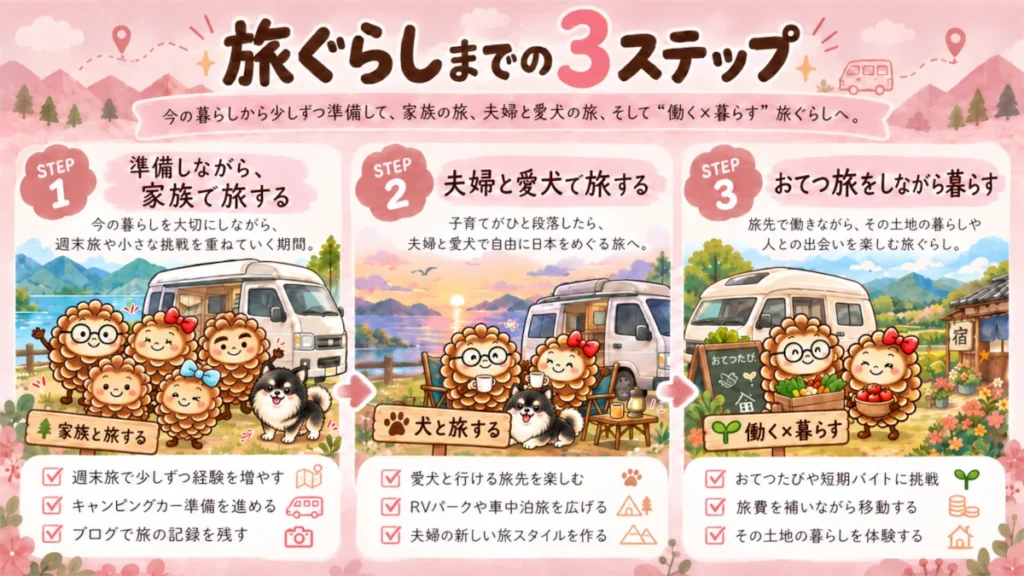
イラストは家族のキャラクターを使い、ブログ全体の雰囲気に合うように調整しています。
実際に作ってみると、キャラクターの大きさや文字の配置など、気になるところがいくつも出てきました。
何度か修正しながら、少しずつイメージに近づけていきました。
サイトアイコンやプロフィール画像も統一する
ブログでは、トップページだけでなく、プロフィールや吹き出しなどにも画像を使います。
そこで、家族のキャラクターを活用して、統一感を出すことにしました。
サイトアイコンには、文字を入れず、小さく表示されても分かりやすいデザインを考えています。
プロフィール画像も、キャラクターの雰囲気をそろえることで、同じブログの中に自然になじむようにしたいと思います。

SWELLのサイトカラーを設定する
ロゴやメインビジュアルがある程度できたところで、次はサイト全体のカラーを決めました。
最初に色だけを選ぶのではなく、作成した画像との相性を見ながら考えていきます。
基本カラーは落ち着いたピンク系を主に
最終的に選んだ基本カラーは、こちらです。

少しくすみのある、落ち着いたピンク系を主とし、
かわいらしさは残しつつ、あまり派手にならない色にしたいと考えました。
「まつぼっくり旅ぐらし。」は、40代からの旅の準備や、これからの暮らしを記録していくブログです。
そのため、長く使っても飽きにくく、文章や写真を邪魔しない色を選びました。
ヘッダー・フッターなどのカラーもそろえる
メインカラーが決まったら、SWELL設定のカラーも踏まえ、サイト全体の色を調整していきました。
ヘッダーやフッター、背景、リンク、装飾なども確認しながら、全体のバランスを整えています。
色を変更すると、画面上でサイトの雰囲気を確認できるので、実際の表示を見ながら調整していきます。
一つひとつの色を別々に考えるより、全体を見ながら合わせていく方が統一感を出しやすいと感じました。
ヘッダーとフッターを整える
サイトカラーが決まったら、次はヘッダーとフッターです。
どちらもブログのさまざまなページで表示される部分なので、記事本文と同じくらい大切だと思いました。
ヘッダーはシンプルで見やすく
ヘッダーは、訪問した人が最初に目にする部分のひとつです。
ブログ名が分かりやすく、必要なページにも移動しやすいデザインを意識しました。
あまり情報を詰め込みすぎず、トップページのメインビジュアルが引き立つように調整しています。

フッターには必要な情報をまとめる
フッターは、ページの一番下に表示される部分です。
ヘッダーと同じく、サイトカラーに合わせてデザインを整えました。
また、お問い合わせやプライバシーポリシーなど、ブログを利用するうえで必要なページに移動しやすい構成を考えています。

グローバルナビとフッターメニューを設定する
ブログの見た目だけでなく、読者が迷わずページを移動できることも大切です。
そこで、メニューの構成も整えることにしました。
グローバルナビを設定する
グローバルナビは、主にサイト上部に表示されるメニューです。
どのページを配置するか考える際には、トップページに表示する内容との役割分担も意識しました。
「まつぼっくり旅ぐらし。」では、旅の記録やキャンピングカー、旅の準備、旅とお金などを中心に記事を増やしていく予定です。
訪問した人が目的の記事を探しやすくなるように、メニューとトップページの構成を考えています。
フッターメニューを設定する
フッターメニューには、お問い合わせやプライバシーポリシーなど、サイトの基本情報に関するページを配置する方針にしました。
ヘッダーとフッターに同じリンクをすべて並べるのではなく、それぞれの役割を考えると整理しやすくなります。
スマホメニューも確認する
現在は、パソコンだけでなくスマートフォンからブログを見る人も多くいます。
そのため、スマホ用のメニューについても確認が必要です。
トップページを整える|読みたい記事を見つけやすく
ここまでで、サイト全体の雰囲気が少しずつ整ってきました。
次は、実際に記事を読んでもらうためのトップページを考えます。
メインビジュアルに、これからの旅の計画を
まずは、トップページのメインビジュアル。
7年後に夫婦で仕事を辞め、日本を旅するという目標があります。
それまでの時間も含めてブログに残していきたいので、メインビジュアルでは、これからの旅を3つのステップで表現しました。
- STEP1:家族で旅を楽しみながら準備する
- STEP2:夫婦と愛犬で旅をする
- STEP3:夫婦で働きながら旅する暮らしへ
今の暮らしから、少しずつ目標に近づいていく様子が伝わればいいなと思っています。
新着記事とカテゴリを分かりやすく配置する
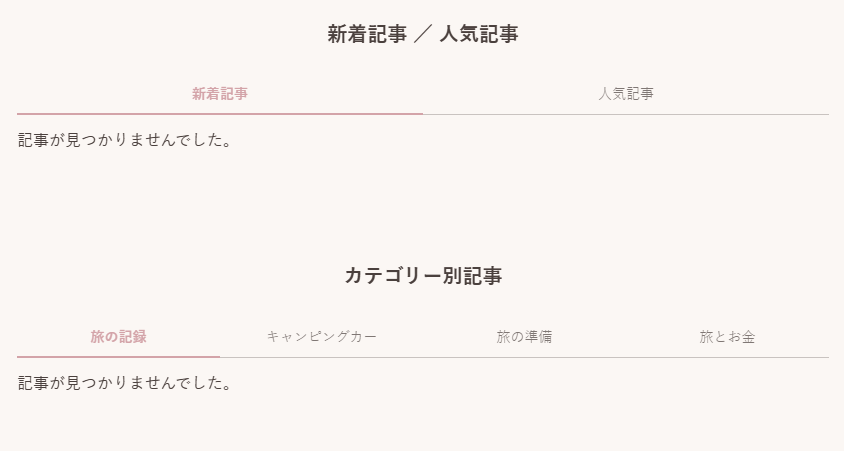
メインビジュアルの下には、記事を探しやすいように、新着記事とカテゴリ別の記事一覧を配置しました。
ブログのカテゴリは、次の4つです。
- 旅の記録
- キャンピングカー
- 旅の準備
- 旅とお金
新しい記事を読みたい人にも、興味のあるテーマから探したい人にも、使いやすいトップページを目指しています。
SWELLには、記事一覧やタブを使って表示内容を整理できる機能があります。
こうした機能を活用しながら、記事が増えても見やすい配置を考えました。
最初からすべてを完成させようとせず、記事が増えたときに少しずつ調整していくつもりです。
カテゴリページを整える|テーマごとに記事を探せるように
続いて、カテゴリページです。
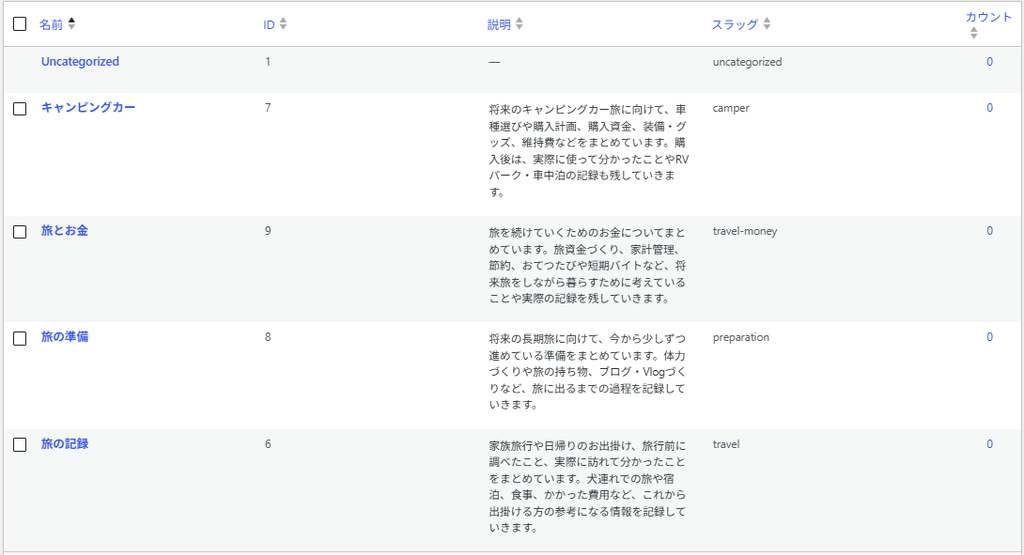
WordPressでは、「投稿 」⇒「 カテゴリー」でカテゴリを登録すると、そのカテゴリの記事を一覧表示するページが自動的に作られます。
固定ページを新しく作る必要がないことは、今回のブログ作りで知りました。
カテゴリごとの紹介文を設定する
4つのカテゴリそれぞれに、説明文とスラッグを設定しました。
カテゴリ名だけでも内容はある程度伝わりますが、紹介文があると、どんな記事をまとめているのかが分かりやすくなります。
編集したいカテゴリを選び、説明文などを入力します。
SWELLでカテゴリページの見た目を整える
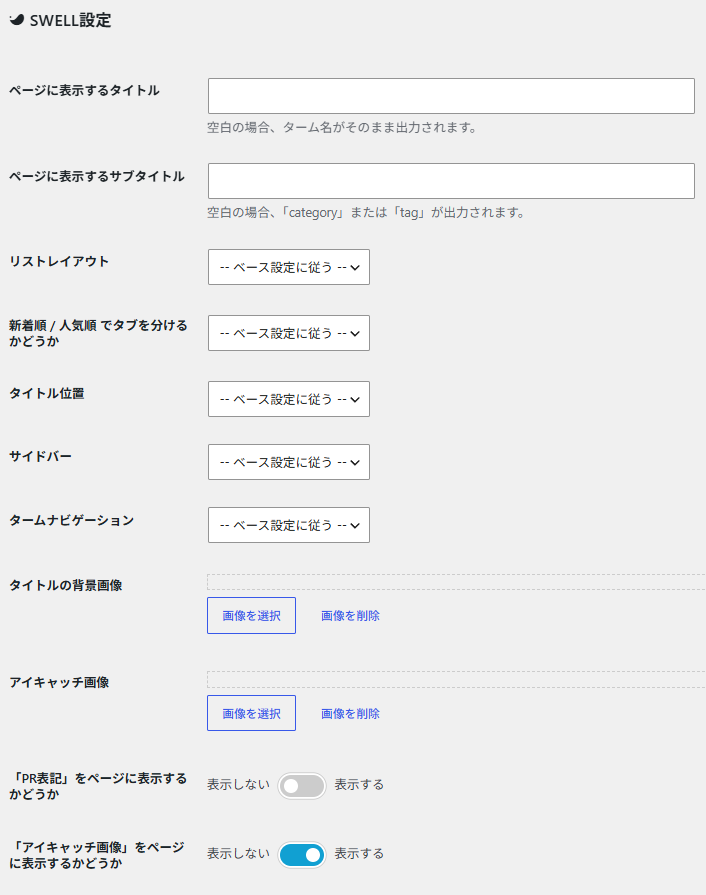
カテゴリページのデザインも、できるだけサイト全体と統一したいと考えています。
メインカラーを基本に、カテゴリ名や紹介文が読みやすく、記事のアイキャッチ画像も見やすい構成を目指します。
記事一覧の表示は、SWELLのカスタマイザーやカテゴリごとの設定を確認しながら調整していきます。
今後、旅行記やキャンピングカーの記事が増えてきたら、カテゴリページも少しずつ充実させていく予定です。
サイドバーを整える|ブログの案内役として
最後に、サイドバーです。
サイドバーは、記事を読んでいる途中でも、別のページへ移動したり、ブログのことを知ってもらったりできる場所です。
「まつぼっくり旅ぐらし。」では、必要な情報を詰め込みすぎず、すっきりした構成にしたいと考えました。
プロフィールを配置する
サイドバーには、簡単なプロフィールを配置します。
わたしたちがどんな人たちで、何を目標にブログを書いているのか。

初めて訪れた人にも、少し伝わればうれしいです。
詳しい自己紹介については、固定ページの「まつぼっくり旅ぐらし。について」で紹介しています。
サイドバーのプロフィールから、そのページへ移動できるようにします。
記事やカテゴリへのリンクを整理する
プロフィールのほかには、記事やカテゴリを探すための案内も考えました。
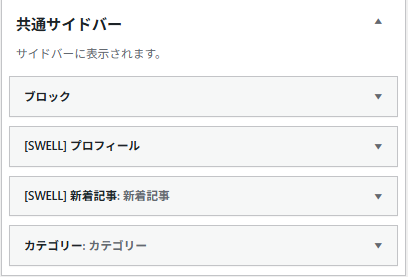
SWELLでは、WordPressのウィジェット機能などを使ってサイドバーの表示内容を調整できます。
設定する場所は「外観」⇒「ウィジェット」です。
サイドバーに配置できる項目を確認しながら、必要なものを選んでいきます。
ただ、あれもこれも表示すると、かえって見づらくなりそうです。
まずはプロフィールを中心に、記事が増えたら新着記事やカテゴリ一覧なども含めて、必要なものを見直していこうと思います。
スマホでも見やすいか確認する
パソコンでは見やすくても、スマホで同じように表示されるとは限りません。
サイドバーが本文の下に移動する場合もあるので、スマホでの表示も確認しておきます。
特に、文字の大きさや余白、アイキャッチ画像の並び方などは、実際にスマホで見てみないと気づかないこともあります。
これで、トップページ・カテゴリページ・サイドバーの基本的な形も見えてきました。
ブログを作る前は、記事を書けばそれでいいと思っていたところもありました。

でも、実際に始めてみると、記事を読んでもらうためには、ページの見やすさや移動のしやすさも大切なのだと感じます。
まだ試行錯誤の途中ですが、少しずつ、自分たちらしいブログにしていきたいと思います。
まとめ|少しずつ自分たちらしいブログに
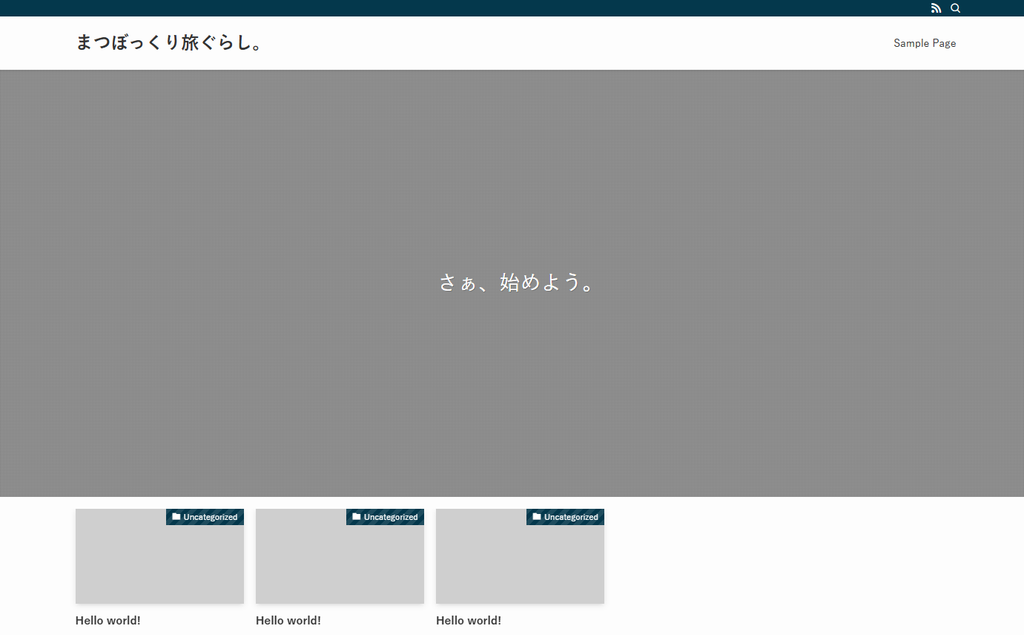
SWELLを導入したばかりの頃は、まだ何もないシンプルな画面でした。
そこからロゴやメインビジュアルを作り、サイトカラーを決めて、ヘッダーやフッター、メニューを整えていきました。
実際に作業してみると、細かな設定が思った以上に多く、一度決めたデザインを修正することもありました。
それでも、少しずつ自分たちのイメージに近づいていくのは楽しい作業です。
「まつぼっくり旅ぐらし。」は、まだ始まったばかり。

これから記事を増やしながら、読みやすく、使いやすいブログにしていきたいと思います。
次回は、プロフィールやお問い合わせ、プライバシーポリシーなど、WordPressに必要な固定ページについてまとめます。