


WordPressの外観を作り、固定ページを用意して、記事を投稿する環境も少しずつ整ってきました。
でも、ブログを作っただけで、自然と読者が集まるわけではありません。

せっかく時間をかけて記事を書くのだから、同じように旅を計画している人や、キャンピングカーに興味がある人にも読んでもらいたい。
そこで今回は、Googleなどの検索エンジンにブログを見つけてもらうための設定を進めます。
設定するのは、主に次の4つです。
- WordPressの検索エンジン向け設定
- Google Search Console
- Google Analytics 4
- Bing Webmaster Tools
名前だけを見ると難しそうですが、それぞれの役割を確認しながら進めていきます。
検索エンジン向けの基本設定を確認する
Googleの検索結果に記事を表示してもらうためには、まず検索エンジンがブログの情報を取得できる状態になっていることが大切です。
最初にWordPressの設定と、XMLサイトマップを確認します。
WordPressの表示設定を確認する
WordPressには、検索エンジンにサイトをインデックスしないよう求める設定があります。
ブログを作成している途中は便利な場合もありますが、公開する段階では確認しておきたい項目です。
設定方法は次のとおりです。
WordPressの管理画面から「設定」⇒「表示設定」⇒「検索エンジンでの表示」
「検索エンジンがサイトをインデックスしないようにする」のチェックが外れていることを確認する
このチェックが入っていると、検索エンジンにインデックスしないよう求める状態になります。

ただし、チェックを外せば必ずGoogleに表示されるわけではありません。
XMLサイトマップが作成されているか確認する
続いて、XMLサイトマップを確認します。
XMLサイトマップは、検索エンジンにブログ内のページや記事のURLを伝えるためのものです。
以前、固定ページとしてHTMLサイトマップを作成しましたが、こちらは読者向けのものです。
今回使用するXMLサイトマップは、検索エンジン向けのものになります。
今回は「XML Sitemap & Google News」というプラグインを利用する方針にしました。
WordPressにも標準のXMLサイトマップ機能がありますが、今回は専用プラグインを使って管理します。
有効化後、下記を設定します。
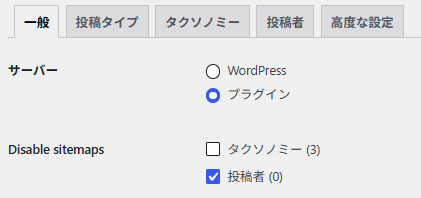
一般
「サーバ」を「プラグイン」、「Disable sitemaps」を「投稿者」にする
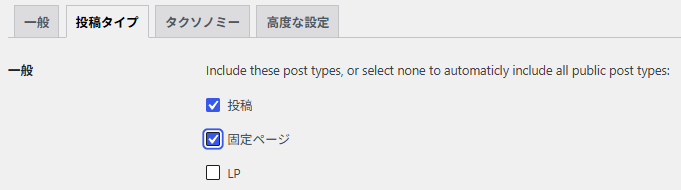
投稿タイプ
「投稿」と「固定ページ」を選択
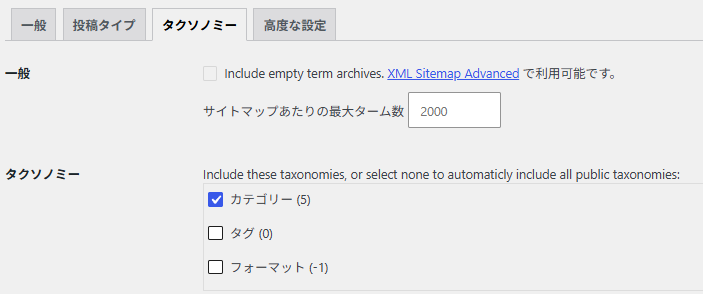
タクソノミー
「カテゴリー」を選択
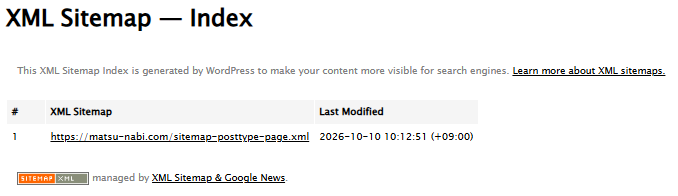
設定後は、実際にXMLサイトマップのURLを開き、正常に表示されるか確認します。
Google Search Consoleに登録する
次に設定するのが、Google Search Console(グーグルサーチコンソール)です。
Google Search Consoleは、ブログがGoogle検索でどのように表示されているかを確認できる無料のサービスです。
例えば、次のようなことが分かります。
- どんな検索キーワードでブログが表示されたか
- Google検索から何回クリックされたか
- どの記事がインデックスされているか
- 検索エンジンがページを認識する際に問題がないか
ブログを始めたばかりなので、最初はほとんどデータがないかもしれません。
それでも、これから記事を増やしていくうえで役立ちそうなので、登録することにしました。
ドメインプロパティで登録する
Google Search Consoleへの登録方法には、大きく分けて「ドメイン」と「URLプレフィックス」の2種類があります。
ドメインプロパティでは、wwwの有無やhttp・httpsなどを含めて、ドメイン全体をまとめて管理できます。
一方、URLプレフィックスは、指定したURLを対象に管理する方法です。
今回は、ドメイン全体を管理できる「ドメインプロパティ」を選びました。
登録手順は次のとおりです。
- Google Search Console(https://search.google.com/search-console/)を開く
- Googleアカウントでログインする
- 「プロパティを追加」を選択する
- 「ドメイン」を選ぶ
- ブログのドメイン名を入力する
- 「続行」をクリックする
ドメイン名を入力するときには、https:// や末尾の / は付けません。
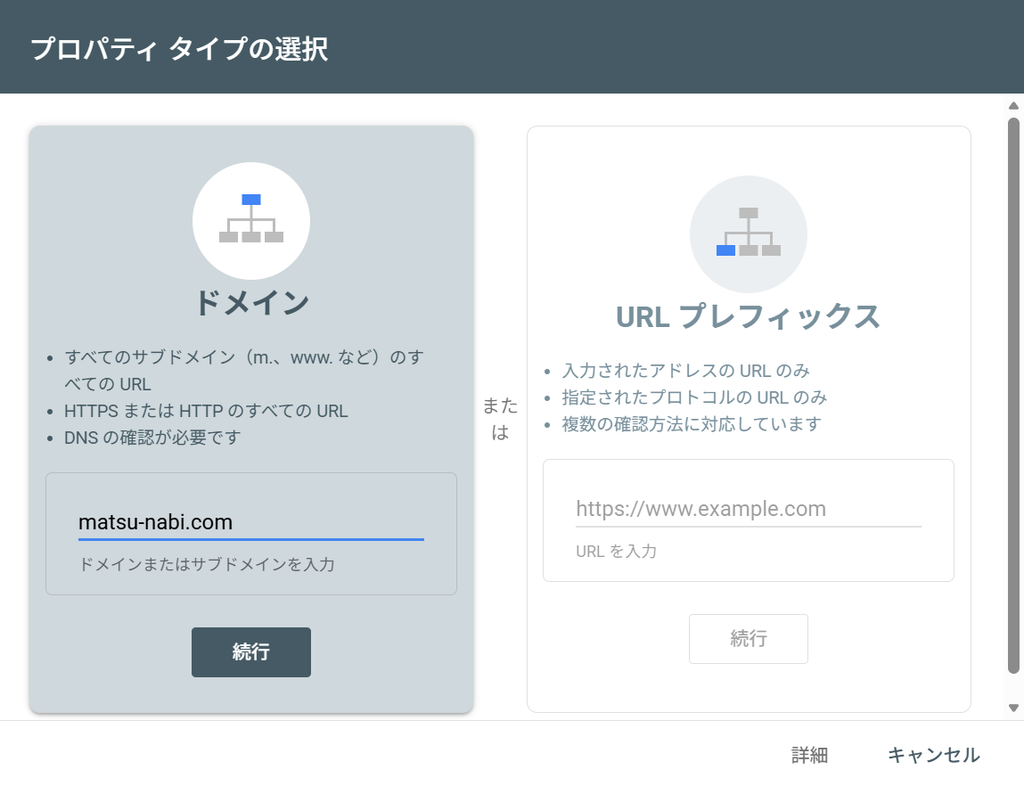
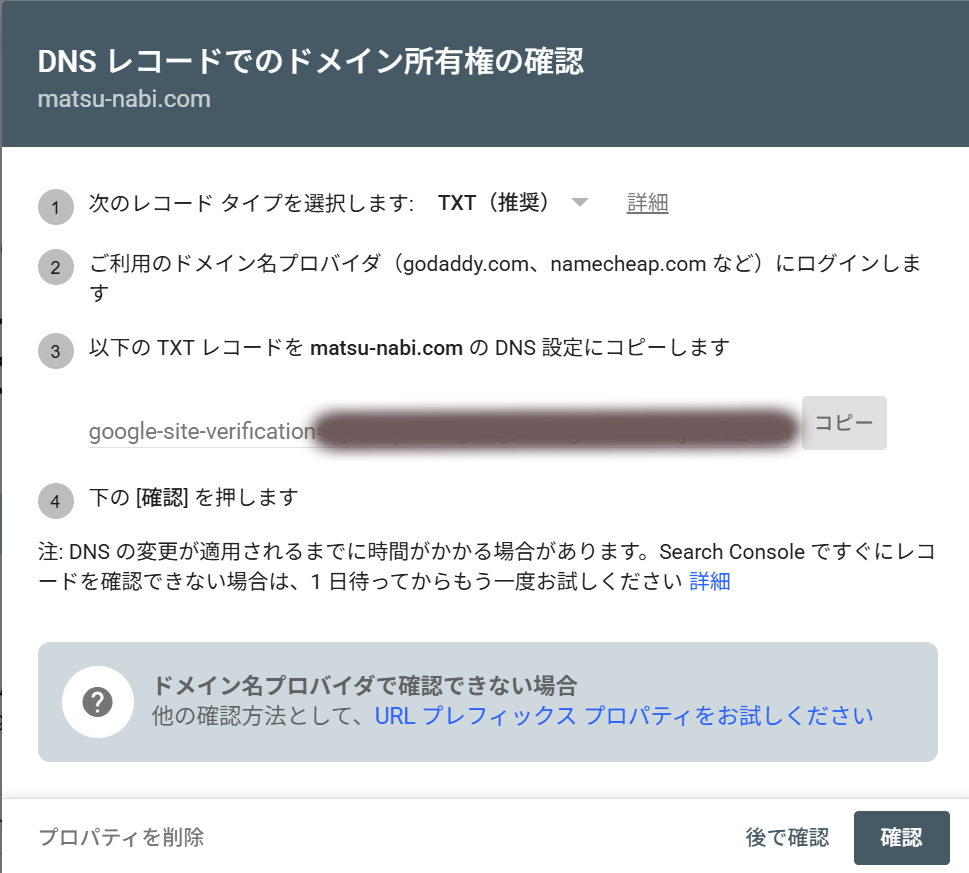
続行すると、サイトの所有権を確認するためのDNSレコードが表示されます。
ConoHa WINGでDNSのTXTレコードを追加する
ドメインプロパティを登録するには、そのドメインの管理者であることをGoogleに確認してもらう必要があります。
今回は、ConoHa WINGのDNS設定にTXTレコードを追加する方法で進めます。
まず、Google Search Consoleに表示されたTXTレコードをコピーします。
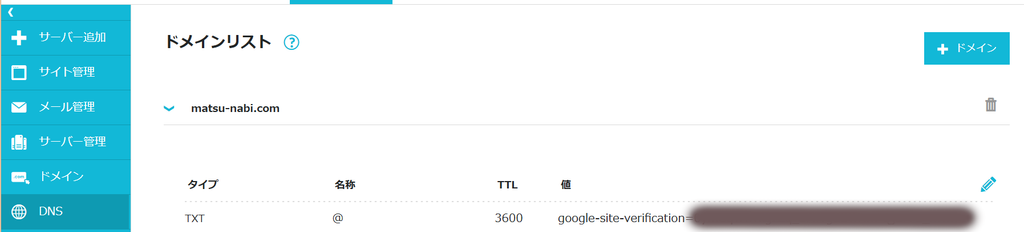
続いて、ConoHa WINGのコントロールパネルを開きます。
- ConoHa WINGにログインする
- 左側のメニューから「DNS」を選択する
- 対象のドメインを選ぶ
- 鉛筆アイコンをクリックして編集状態にする
- 「+」をクリックしてレコードを追加する
- タイプを「TXT」にする
- 名称にはルートドメインを表す値を指定する(画面に応じて
@または空欄) - TTLを「3600」にする
- 値にはGoogleからコピーした認証用TXTレコードを入力する
- 設定を保存する
TXTレコードは、次のような形式です。
google-site-verification=xxxxxxxxxxxxxxxx
※実際の認証用文字列は、Googleが発行したものを使用します。
既存のDNSレコードは削除せず、新しいTXTレコードを追加します。
また、DNS設定を変更するため、対象のドメインを間違えていないか確認してから保存します。
Google Search Consoleで所有権を確認する
ConoHa WINGでTXTレコードを保存したら、Google Search Consoleに戻ります。
「確認」をクリックすると、GoogleがDNSの設定を確認します。
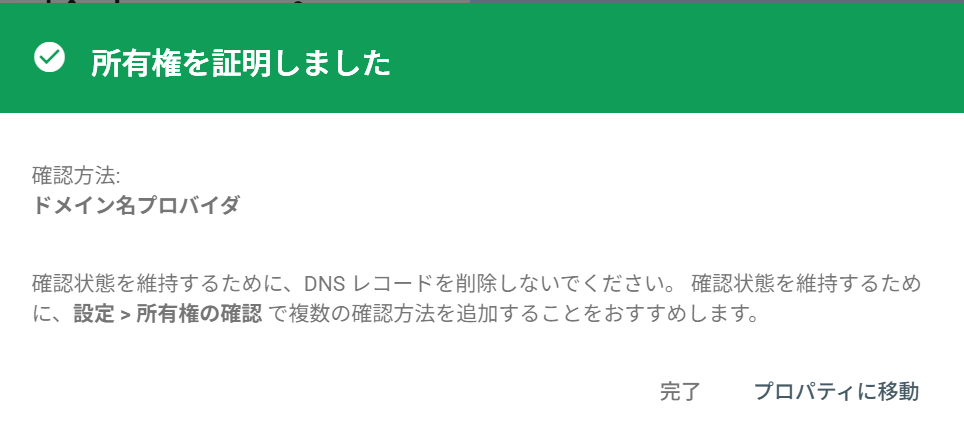
ただし、DNSの変更がすぐに反映されるとは限りません。
確認に失敗した場合は、TXTレコードの入力内容を見直し、時間を置いて再度確認します。
認証が完了した後も、確認用のTXTレコードは削除せずに残しておきます。
XMLサイトマップをGoogleに送信する
Google Search Consoleへの登録ができたら、次はXMLサイトマップを送信します。
XMLサイトマップは、ブログ内のページや記事のURLを検索エンジンに知らせるためのものです。
今回は、前の設定で導入した「XML Sitemap & Google News」を使用します。
送信手順は次のとおりです。
- Google Search Consoleを開く
- 登録したドメインプロパティを選択する
- 左側のメニューから「サイトマップ」を選ぶ
- XMLサイトマップのURLを入力する
- 「送信」をクリックする
- 送信結果を確認する

サイトマップの送信は、Googleがブログ内のページを見つけるための手助けになります。
ただし、送信したからといって、すべての記事が必ずGoogleに登録されるわけではありません。
インデックス状況を確認する
最後に、記事がGoogleに登録されているかを確認します。
Google Search Consoleでは、「URL検査」を使って特定の記事のインデックス状況を調べることができます。
確認したい記事のURLを入力すると、Googleがそのページを認識しているか確認できます。

まだインデックスされていない場合は、必要に応じて登録をリクエストできます。
ブログを始めたばかりなので、すぐに検索結果に表示されなくても、焦らず様子を見ていこうと思います。
これから記事を増やしながら、どんな検索キーワードで読者が訪れるのかも確認していきたいです。
Google Analytics 4でアクセスを確認できるようにする
Google Search Consoleの次は、Google Analytics 4(GA4)を設定します。
Search ConsoleとGoogle Analyticsは、どちらもGoogleのサービスですが、確認できる内容が異なります。
Search Consoleは、主にGoogle検索での表示状況を調べるものです。
一方、Google Analyticsは、ブログに訪れた人がどのようにサイトを利用しているかを確認するためのものです。
例えば、記事の閲覧数や、訪問者がどの経路から来たかなどを調べることができます。
Google Analytics 4を設定する
Google Analyticsの公式サイトを開きます。
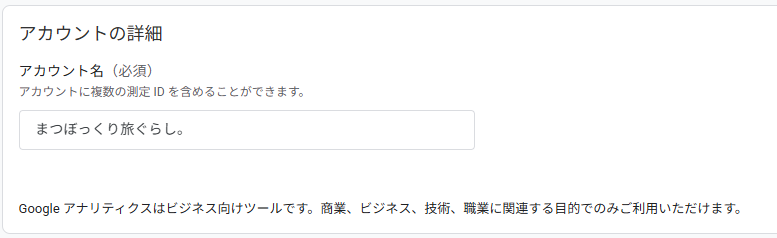
Googleアカウントでログインし、アカウントとプロパティを作成します。
その後、ブログのデータを取得するためのウェブデータストリームを設定します。
基本的な流れは次のとおりです。
- Google Analyticsを開く(https://analytics.google.com)を開く
- アカウントを作成する
- ウェブデータストリームを追加する
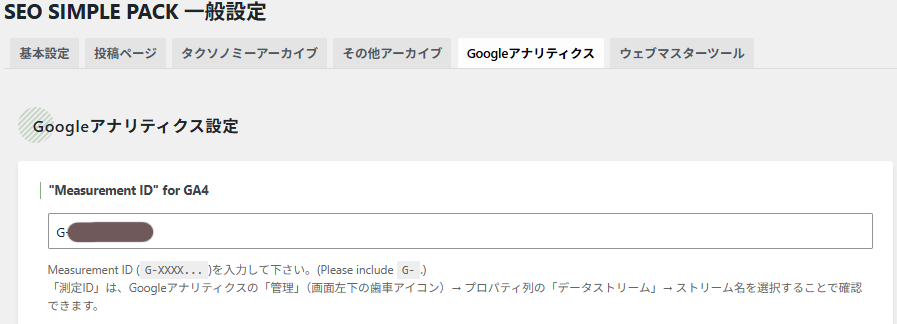
- 測定IDを確認する
- WordPress側にGoogleタグを設置する

測定IDは、通常「G-」から始まる文字列です。
この測定IDを利用して、WordPressとGoogle Analyticsを連携します。
WordPressに測定タグを設置する
Google Analyticsでデータを取得するには、ブログ側に測定用のタグを設置する必要があります。
WordPressでは、利用しているテーマやプラグインの機能を使う方法があります。
「まつぼっくり旅ぐらし。」では、SWELLとSEO SIMPLE PACKの設定を確認し、タグが重複しない方法で連携します。
複数の場所に同じ測定タグを設置すると、計測が重複する可能性があるため、設置方法は一つに統一します。
リアルタイムで動作を確認する
タグを設置したら、Google Analyticsで正しくデータが取得できているか確認します。
確認方法のひとつが「リアルタイム」レポートです。
自分でブログを開き、そのアクセスが反映されるか確認します。
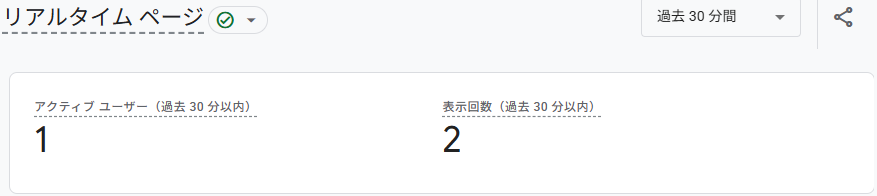
なお、Cookieへの同意設定やブラウザの広告ブロック、自分自身のアクセス除外設定などによって、アクセスが表示されない場合もあります。
正常に計測できていることを確認できたら、今後は記事の閲覧状況などを少しずつチェックしていきたいと思います。
Bing Webmaster Toolsにも登録する
Googleの設定が終わったら、Bing Webmaster Toolsにも登録します。
BingはMicrosoftが提供する検索エンジンです。
日本ではGoogleを使う人が多い印象ですが、Bingからブログを見つけてもらう可能性もあります。
Googleと同じように、Bingでも検索状況やインデックス情報を確認できるようにしておきます。
Google Search Consoleからインポートする
Bing Webmaster Toolsでは、Google Search Consoleに登録したサイトの情報を利用して、サイトを追加する方法があります。
今回は、この方法を使う予定です。
手順は次のとおりです。
- Bing Webmaster Toolsを(https://www.bing.com/webmasters)開く
- Microsoftアカウントなどでログインする
- Google Search Consoleからのインポートを選択する
- Googleアカウントへのアクセスを許可する
- 登録するブログを選択する
- インポートを実行する
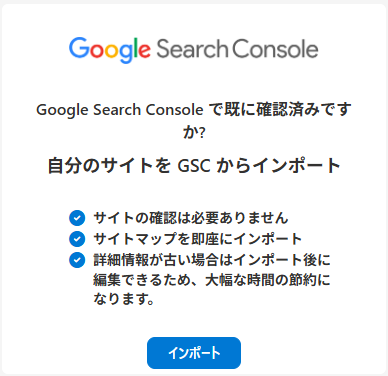
Google Search Consoleからインポートすることで、所有権の確認を改めて行わずに登録できる場合があります。
XMLサイトマップの登録を確認する
サイトを追加できたら、XMLサイトマップも確認します。
Google Search Consoleからインポートした場合は、サイトマップの情報も取り込まれることがあります。
すでに登録されている場合は、重複して送信する必要がないか確認します。
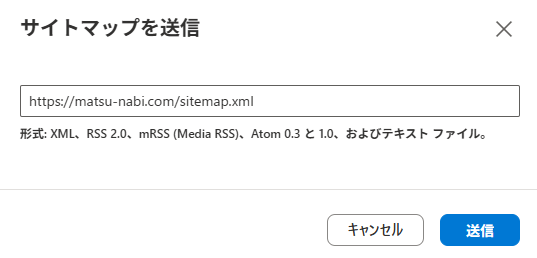
登録されていなければ、「サイトマップ」のメニューからXMLサイトマップを送信します。
これでGoogleとBingの両方で、ブログの検索状況を確認するための準備が整います。
まとめ|検索エンジンに見つけてもらうための準備
今回は、WordPressのSEO・Google検索に関する設定をまとめました。
ブログを作り、記事を投稿できるようになっても、それだけで多くの人に読んでもらえるわけではありません。
今回設定するのは、次の4つです。
- 検索エンジンに向けたWordPressの基本設定
- Google Search ConsoleとXMLサイトマップ
- Google Analytics 4によるアクセス解析
- Bing Webmaster Toolsへの登録
設定項目は多いですが、それぞれ役割が違うことが分かりました。
Search Consoleは、検索結果でブログがどのように表示されているかを確認するためのもの。
Google Analyticsは、実際にブログを訪れた人の利用状況を知るためのもの。
そしてXMLサイトマップは、検索エンジンがブログ内のページを見つける手助けをするものです。
ただし、これらの設定を行うだけでアクセスが増えるわけではありません。
大切なのは、これから読者にとって役立つ記事を少しずつ増やしていくことだと思います。
7年後の旅に向けて、調べたことや実際に経験したことを、これからも記録していきたいと思います。
次回は、ブログ村や人気ブログランキングなど、ブログの更新を知らせるための設定についてまとめます。