

少しずつ「まつぼっくり旅ぐらし。」の形ができてきましたが、まだ確認しておきたいことがあります。
それが、プラグインの設定です。
WordPressについて調べていると、おすすめのプラグインがたくさん紹介されています。

でも、何を入れればよいのか、どこまで必要なのか、初心者にはなかなか判断が難しいところです。
使っているテーマはSWELL、レンタルサーバーはConoHa WINGです。
SWELLには便利な機能が最初から備わっていて、ConoHa WINGにもセキュリティやバックアップの機能があります。
そこで今回は、SWELLとConoHa WINGの環境に合わせて、必要なプラグインを選ぶことにしました。
すでに固定ページの作成で使用したものも含め、今回選んだプラグインと、それぞれの役割、設定の流れをまとめます。
SWELLに必要なプラグインを選ぶ
プラグインとは、WordPressに新しい機能を追加するための仕組みです。
検索エンジン向けの設定や、セキュリティ対策、バックアップ、商品紹介など、さまざまな機能があります。
ただし、便利そうだからといって、何でも入れればよいわけではありません。
似た機能のプラグインを複数入れると、機能が重複したり、サイトの表示や動作に影響したりする場合があります。
そのため、次の3つを意識して選びました。
- SWELLの標準機能で対応できないか
- ConoHa WINGの機能と重複していないか
- 今後のブログ運営に必要な機能か
今回使用するプラグイン一覧
| プラグイン | 主な用途 |
|---|---|
| Contact Form 7 | お問い合わせフォーム |
| WP Sitemap Page | HTMLサイトマップ |
| SEO SIMPLE PACK | SEOの基本設定 |
| XML Sitemap & Google News | XMLサイトマップ |
| XO Security | ログインのセキュリティ対策 |
| WP Multibyte Patch | 日本語環境の補助 |
| Pochipp | 商品紹介リンク |
| WP Revisions Control | 記事の編集履歴管理 |
このうち、Contact Form 7とWP Sitemap Pageは、すでに固定ページを作成したときに導入しています。
残りのプラグインについては、それぞれの役割を確認しながら設定を進めます。
固定ページ作成時に導入したプラグイン
先に導入していたのが、お問い合わせフォームとHTMLサイトマップ用のプラグインです。
どちらも、前回までに作成した固定ページで使用しています。
Contact Form 7|お問い合わせフォームを作る
Contact Form 7は、WordPressにお問い合わせフォームを設置するためのプラグインです。
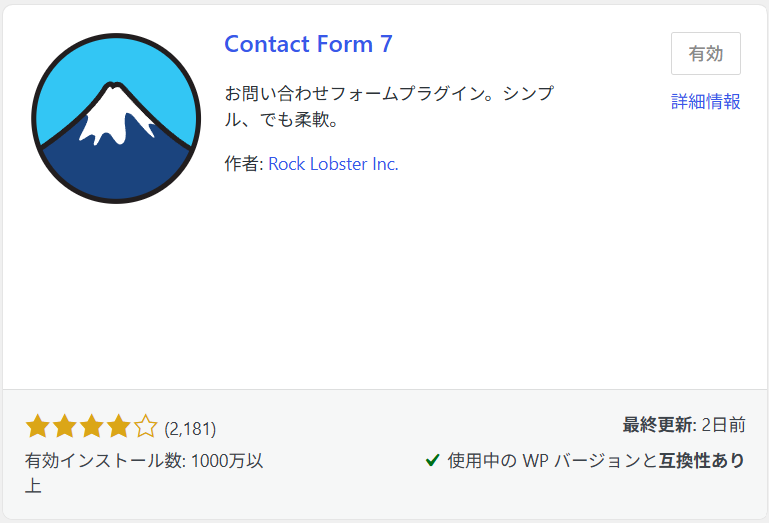
ブログを読んだ人からの質問や、掲載内容についての連絡を受け取れるように導入しました。
WordPressの管理画面からプラグインをインストール・有効化し、フォームを作成して固定ページに設置しています。
フォームは設置するだけでなく、実際にメールが届くことも重要です。
今後も、メールの送受信や迷惑メール対策について確認していきたいと思います。
お問い合わせページの作成については、前回の固定ページの記事でも紹介しています。

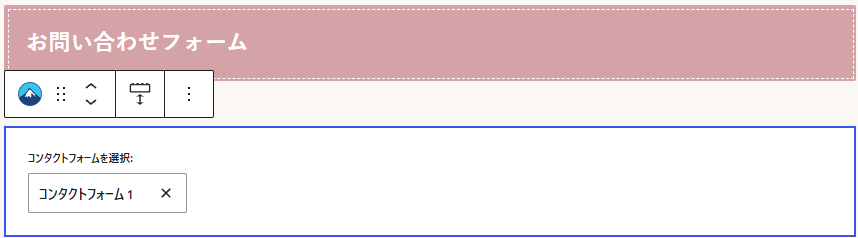
設置方法は、問い合わせフォームを設置したい箇所に「ブロック追加」⇒「Contact Form 7」でブロックを設置し、「コンタクトフォーム1」を選択する。
WP Sitemap Page|HTMLサイトマップを作る
WP Sitemap Pageは、ブログ内の投稿や固定ページを一覧で表示するHTMLサイトマップを作成できます。
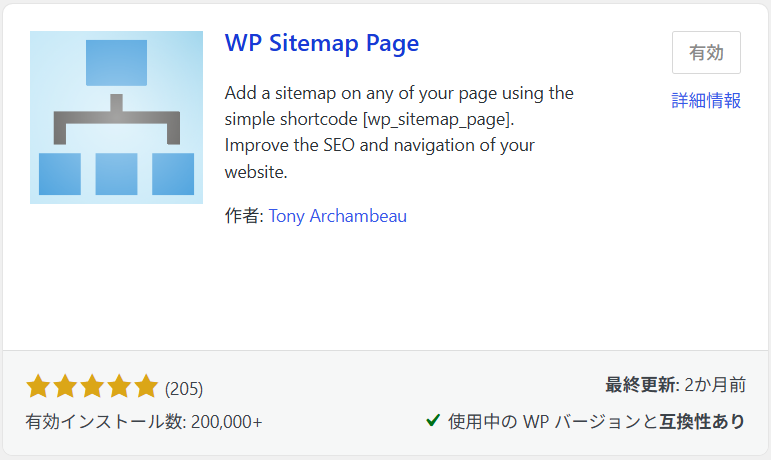
「まつぼっくり旅ぐらし。」では、これから旅行記やキャンピングカー、旅の準備などの記事を増やしていく予定です。
記事数が増えても、読者が目的のページを探しやすくなるように導入しました。
HTMLサイトマップは読者向けのものです。
この後で導入するXML Sitemap & Google Newsとは、用途が異なります。
使い方は、HTMLサイトマップを設置したい箇所に[wp_sitemap_page]と入力する。

SEO関連のプラグインを設定する
次に、検索エンジン向けのプラグインを設定します。
SEOとは、Googleなどの検索エンジンにブログの内容を理解してもらい、検索結果から記事を見つけてもらいやすくするための取り組みです。
今回はSEO SIMPLE PACKとXML Sitemap & Google Newsを組み合わせて利用することにしました。
SEO SIMPLE PACK|SEOの基本設定
SEO SIMPLE PACKは、WordPressのSEO設定を行うためのプラグインです。
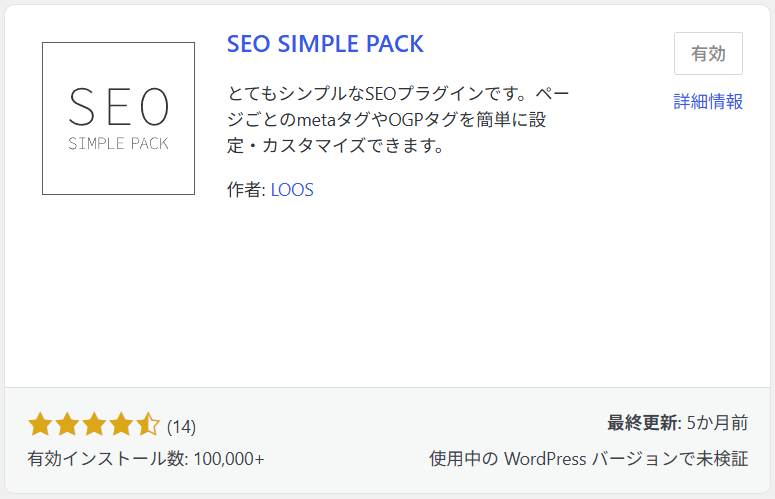
SWELLと同じ開発元が提供しており、SWELL公式サイトでも推奨されています。
記事のメタ情報や、SNSで共有したときの表示情報などを設定できます。
ここではサイト全体の基本的なSEO設定を確認します。
検索エンジン向けの詳細な設定やGoogle Search Consoleへの登録については、次回の記事でまとめます。

XML Sitemap & Google News|XMLサイトマップを作る
続いて、XML Sitemap & Google Newsを導入します。
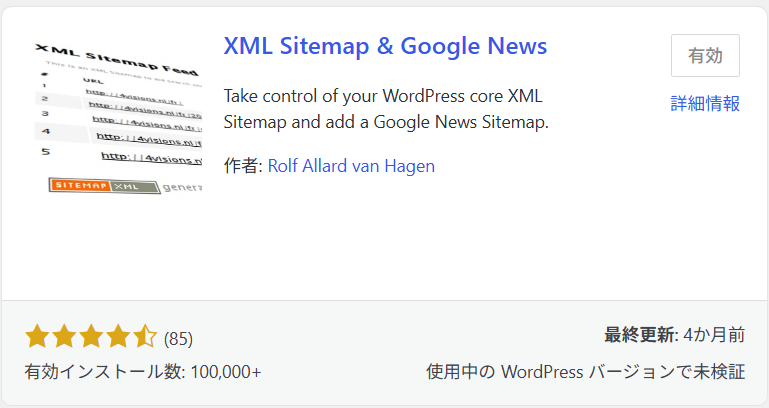
XMLサイトマップとは、検索エンジンにブログ内のURLを伝えるためのものです。
WordPressには標準のXMLサイトマップ機能もありますが、今回は専用プラグインで管理することにしました。
設定では、XMLサイトマップに含めるページの種類などを確認します。
また、複数のXMLサイトマップが意図せず生成されていないかも確認しておきます。
なお、名前に「Google News」とありますが、通常の旅行ブログでGoogleニュース用サイトマップまで利用する必要があるとは限りません。
まず通常のXMLサイトマップを設定します。
SEO SIMPLE PACKはSEOの基本設定、XML Sitemap & Google Newsはサイトマップの作成という役割分担で利用します。
セキュリティ・バックアップ・日本語環境を整える
検索エンジン向けの設定に続いて、ブログを安全に運営するための機能を整えます。
不正ログインへの対策やバックアップなど、普段は目立たない部分ですが、長くブログを続けるためには大切な設定です。
XO Security|ログインを保護する
セキュリティ対策用のプラグインとして選んだのは、XO Securityです。
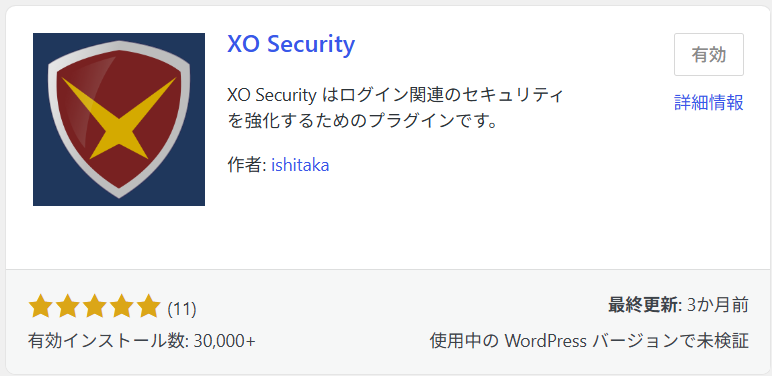
ConoHa WINGの環境で利用することを考え、今回はこのプラグインを導入する方針にしました。
XO Securityには、ログインに関するセキュリティを強化するための機能があります。
主な機能には、次のようなものがあります。
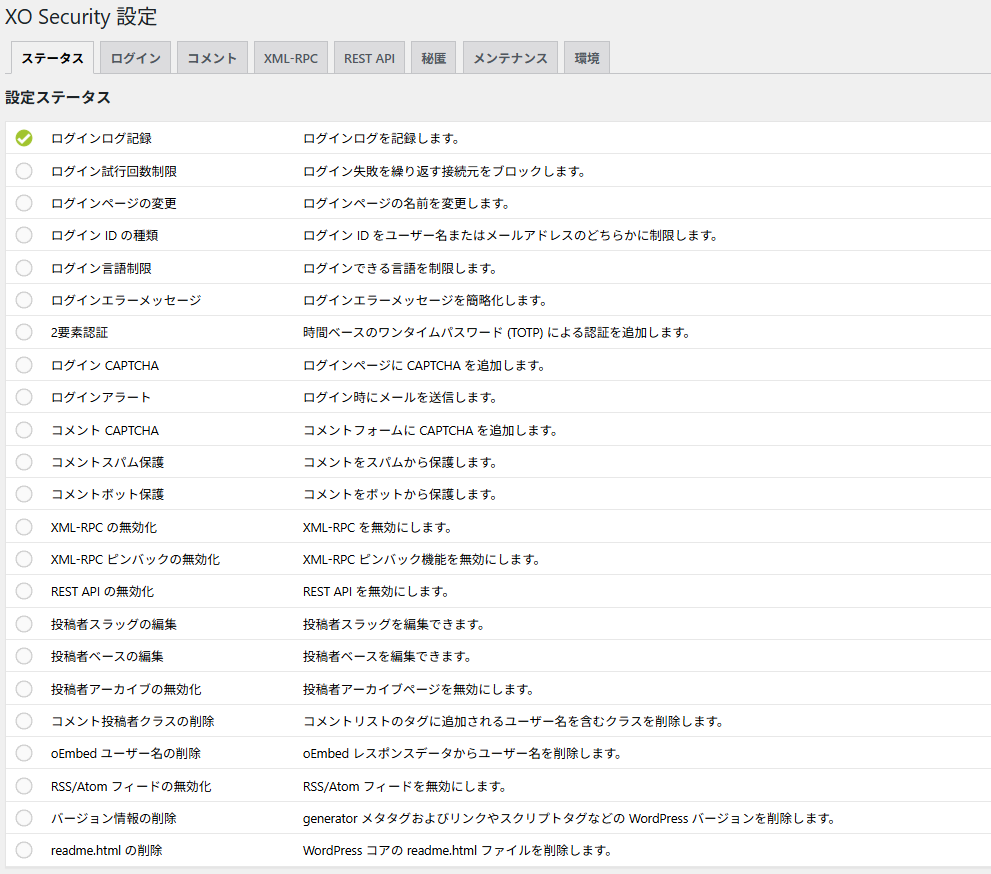
ただし、すべての機能を有効にする必要はありません。
実際に使う機能を選びながら設定します。
ログインURLを変更する場合は、新しいURLを忘れないようにすることが重要です。
設定後には、別のブラウザなどから正常にログインできるか確認しておきます。
WP Multibyte Patch|日本語環境を補助する
次に導入するのは、WP Multibyte Patchです。
WordPressで日本語などのマルチバイト文字を扱う際の処理を補助するプラグインです。
「まつぼっくり旅ぐらし。」は日本語のブログなので、今回は導入することにしました。
基本的には有効化することで利用できます。
バックアップはConoHa WINGの標準機能を利用する
ブログのバックアップについても検討しました。
当初は、WordPressのバックアッププラグイン「UpdraftPlus」を導入する予定でした。
しかし、利用しているConoHa WINGには自動バックアップ機能があります。
そのため、今の段階では新しいプラグインを追加せず、まずはConoHa WINGのバックアップ機能を利用することにしました。
ConoHa WINGでは、自動バックアップを過去14日分保持する仕組みがあります。
ただし、バックアップが保存されているだけでは安心できません。必要なときに復元できるよう、復元方法も確認しておきたいと思います。
今後、ブログの記事や画像が増えてきたら、UpdraftPlusを使った外部ストレージへのバックアップも検討する予定です。
商品紹介と記事管理を便利にする
続いて、これから記事を書いていくうえで便利なプラグインを導入します。
また、記事を何度も修正することもあるので、編集履歴の管理も整えておきます。
Pochipp|商品紹介リンクを作る
Pochipp(ポチップ)は、商品リンクを見やすく表示するためのプラグインです。
Amazonや楽天市場などの商品紹介に利用できます。
旅行に持っていったものや、実際に購入したグッズなどを紹介したいと考えています。
例えば、愛犬との旅行で使用するキャリーバッグや、今後購入するキャンピングカー用品などです。
商品画像と購入先へのリンクをまとめられると、読者にも分かりやすくなりそうです。
導入後は、利用するアフィリエイトサービスと連携し、実際に商品リンクを作成していきます。
なお、商品検索やリンク作成に利用できる機能は、連携するサービスや利用条件によって異なります。
WP Revisions Control|記事の編集履歴を管理する
WordPressには「リビジョン」という機能があります。
記事を編集したときに履歴を残し、以前の内容に戻すことができる機能です。
ただし、記事を何度も修正すると、履歴も増えていきます。
文章を考えながら何度も修正することが多くなりそうなので、編集履歴を管理できるようにすることにしました。
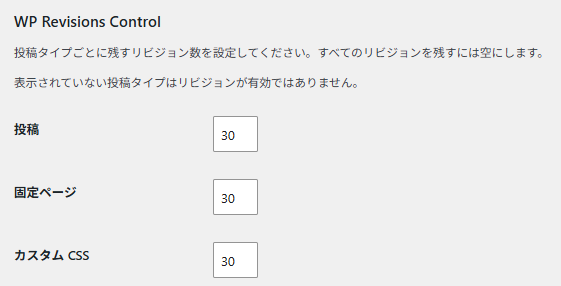
WP Revisions Controlは、投稿タイプごとに保存するリビジョンの数を制限するためのプラグインです。
リビジョンを少なくしすぎると、以前の文章に戻せなくなる場合があります。
そのため、ある程度の履歴は残すように設定します。
一旦、「30」を設定しました。 今後、状況に応じて、調整したいと思います。
最後にプラグインを整理する
必要なプラグインを導入したら、最後に一覧を確認します。
WordPressには、最初からプラグインが入っている場合があります。
また、使わなくなったプラグインが残っていることもあるため、次の点を確認します。
- 現在使用しているプラグインか
- SWELLの機能と重複していないか
- 同じ目的のプラグインが複数ないか
- 更新やサポートが継続されているか
- 今後も必要なプラグインか
不要なプラグインを整理する際には、ほかの機能に影響しないか確認してから無効化・削除するようにします。
これで、今回予定しているプラグインの導入と整理が完了です。
まとめ|必要なプラグインを選んで使う
WordPressには、便利なプラグインがたくさんあります。
最初は何を入れればよいのか迷いましたが、ひとつずつ用途を確認していくことで、必要なものを整理できそうです。
今回、固定ページ作成時に導入済みだったContact Form 7とWP Sitemap Pageに加えて、SEOやセキュリティなどのプラグインを選びました。
SWELLやConoHa WINGに備わっている機能との重複にも気を付けながら、使いやすい環境を整えていきます。
プラグインは、たくさん入れることが目的ではありません。
これから記事を増やしていく中で、本当に必要なものを選びながら、ブログを育てていきたいと思います。
次回は、Google Search ConsoleやGoogle Analyticsなど、SEO・Google検索に関する設定を進めます。