

SWELLで外観を整え、必要なページもそろってきた「まつぼっくり旅ぐらし。」

ようやくブログらしい形になってきました。

ここまでできたら、いよいよ記事を書いていきたいところです。
でも、その前に決めておきたいことがいくつかありました。
記事のURLやカテゴリ、アイキャッチ画像、見出しのデザインなどです。
後から変更できるものもありますが、記事が増えてから一つずつ修正するのは大変そうです。
そこで今回は、WordPressで記事を書き始める前に行った設定や、SWELLでの記事作成の準備についてまとめます。
記事を書く前に基本設定を整える
最初に取りかかったのは、記事のURLとカテゴリの設定です。
どちらもブログを長く運営していくうえで、早めに決めておきたい部分です。
パーマリンクの設定を確認する
パーマリンクとは、ブログの記事ごとに設定されるURLのことです。
例えば、次のようなURLです。
https://matsu-nabi.com/post-setting/
WordPressでは、管理画面の「設定」⇒「パーマリンク」から、記事のURL形式を設定できます。
https://matsu-nabi.com/%postname%/
記事ごとに分かりやすいURLを付けられるように、パーマリンクの形式を確認することにしました。
記事のURLは、公開した後に変更すると、以前のリンクからアクセスできなくなる場合があります。
そのため、最初に設定を決めて、できるだけ変更せずに運用するのがよさそうです。
また、記事ごとのスラッグも、できるだけ短く分かりやすい英単語を使う方針にしました。
例えば、本「WordPressの記事投稿設定」の記事なら、「post-setting」 のような形です。
ブログのカテゴリを決める
次はカテゴリの設定です。
「まつぼっくり旅ぐらし。」では、7年後に夫婦で日本を旅することを目標に、準備の様子や旅行の記録を書いていきます。
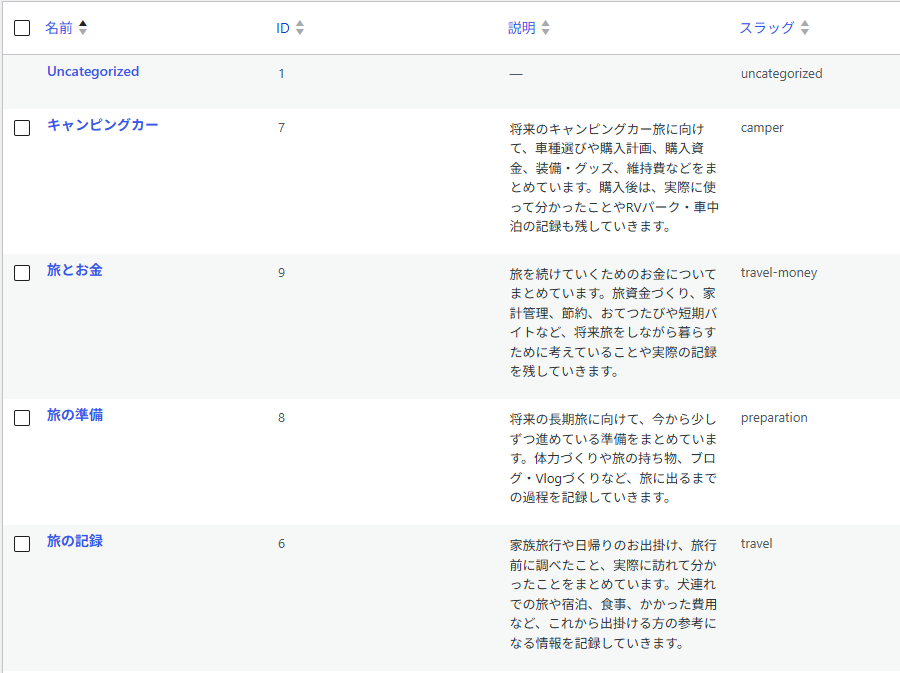
これから記事を増やしていくことを考えて、最初に大きく4つのカテゴリに分けることにしました。
旅の記録
家族旅行や夫婦での旅、訪れた観光地や宿泊施設など、実際の旅行について記録します。
キャンピングカー
将来購入したいキャンピングカーの車種選びや購入費用、維持費、関連グッズなどをまとめます。
旅の準備
ブログ作りや旅に向けた準備、体力づくりなど、出発するまでの過程を残します。
旅とお金
旅の資金計画や節約、将来的なおてつたび・短期の仕事など、お金に関する内容をまとめます。

この4つを中心に、記事が増えたら必要に応じて子カテゴリを作っていこうと考えています。
カテゴリのスラッグと説明文を設定する
カテゴリ名を決めたら、それぞれにスラッグと説明文を設定します。
WordPressの管理画面から「投稿」⇒「カテゴリー」を開くと、カテゴリの追加や編集ができます。
スラッグは、カテゴリのURLに使われる文字列です。
説明文には、そのカテゴリでどのような記事を扱うのかを簡単に記載しました。
読者が記事を探しやすくなるよう、カテゴリ名もできるだけ分かりやすいものにしています。
SWELLで記事の見た目を整える
カテゴリの次に考えたのが、記事のデザインです。
トップページを整えたときと同じように、記事本文にもある程度の統一感を持たせたいと思いました。
ただ、装飾が多すぎると、かえって文章が読みにくくなることもあります。
旅行記では写真をたくさん掲載する予定なので、文章や写真が主役になるように考えます。
アイキャッチ画像のルールを決める
アイキャッチ画像は、記事一覧などに表示される画像です。
ブログを訪れた人が、どんな内容の記事なのか判断するための大切な部分だと思います。
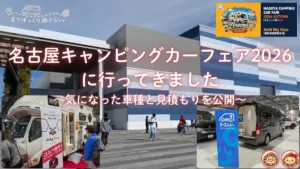
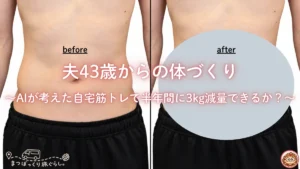
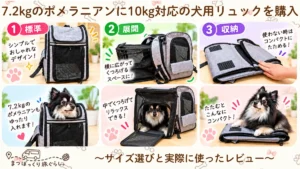
「まつぼっくり旅ぐらし。」では、家族のキャラクターを使ったイラストを中心に、アイキャッチ画像を作成していく方針にしました。
旅行先の写真は、記事本文の中でたくさん紹介したいと考えています。
記事の内容によって多少デザインを変えながらも、ブログ全体で見たときに統一感が出るようにしたいと思います。
見出しやマーカーのデザインを整える
SWELLには、見出しやマーカー、ボックスなど、記事を読みやすくするための装飾機能があります。
サイトカラーに合わせながらデザインを調整しました。
メインカラーは、落ち着いたピンク系の #D3A3A8 です。
記事の見出しや装飾も、この色との相性を考えて設定しています。
ただし、強調したい部分すべてにマーカーを使うのではなく、特に伝えたいところだけに使う予定です。
読み物として楽しんでもらえるブログにしたいので、装飾よりも文章の読みやすさを優先します。
吹き出しには家族のキャラクターを使う
記事の中では、夫婦それぞれの感想や会話も紹介したいと思っています。
そこで、SWELLの吹き出し機能を使い、家族のキャラクターを表示できるようにすることにしました。
普通の表情だけでなく、喜んでいる顔や悩んでいる顔なども用意しています。
ただ文章で説明するよりも、会話として紹介した方が自然に伝わる場面で使いたいと考えています。

こんな感じで感情表現していきます

犬に関することは僕から説明するよ
目次や記事全体の表示を確認する
SWELLには、記事の見出しから目次を自動生成する機能があります。
長い記事でも、読者が読みたい場所へ移動しやすくなるので便利です。
見出しのデザインだけでなく、目次の表示位置や記事全体のバランスも確認していきます。
WordPressで最初の記事を投稿する
基本的な設定ができたら、いよいよ記事を投稿します。
これまでブログの外観や設定ばかり触っていたので、ようやく本来の目的である記事作成に進めます。
投稿画面で記事を作成する
WordPressの管理画面から「投稿」⇒「新規投稿を追加」を選択すると、記事の編集画面が開きます。
ここでタイトルや本文を入力していきます。
SWELLでは、WordPressのブロックエディターを使って、見出しや画像、ボックスなどを追加できます。
記事を作成するときには、主に次の項目を確認することにしました。
- 記事タイトル
- H2・H3の見出し
- 本文と画像
- カテゴリ
- 記事のスラッグ
- アイキャッチ画像
- 関連記事へのリンク
最初は覚えることが多そうですが、何本か記事を書きながら慣れていきたいと思います。
プレビューを確認して公開する
記事ができたら、すぐに公開するのではなく、一度プレビューで確認します。
特に気を付けたいのは、見出しの順番や画像の大きさ、スマートフォンでの表示です。
パソコンでは読みやすくても、スマートフォンでは改行が多くなったり、画像が小さく見えたりすることがあります。
誤字脱字やリンク先なども確認してから公開するようにしたいと思います。
こうして、ブログのデザインだけでなく、実際に記事を投稿するための準備も整えていきます。
まとめ|記事を書くための土台を整える
今回は、WordPressで記事を書き始める前に必要な設定をまとめました。
パーマリンクやカテゴリのように、最初に決めておきたいこともあれば、アイキャッチや吹き出しのように、記事を書きながら工夫できることもあります。
すべてを最初から完璧にする必要はないと思います。
それでも、ある程度のルールを決めておくと、これから記事を増やしていくときに迷わずに済みそうです。
「まつぼっくり旅ぐらし。」は、7年後の旅に向けて、少しずつ準備を進めていくブログです。
ブログ作りも、その準備のひとつ。
これからは設定だけでなく、旅のことや日々の準備についても記事を増やしていきたいと思います。
次回は、SWELLで使うプラグインの導入や設定についてまとめます。