
ロゴやメインビジュアルを作り、サイトカラーを決めて、ようやく自分たちらしいブログになってきました。

でも、見た目ができただけでは、まだブログの準備は終わりません。
今回は、プロフィールやお問い合わせ、プライバシーポリシーなど、ブログに必要な固定ページを作っていきます。
記事を書く前に、まずは読者が安心して利用できるブログの基本情報を整えることにしました。
WordPressの固定ページとは?
WordPressには「投稿」と「固定ページ」の2種類があります。
普段のブログ記事を書くときに使うのが「投稿」です。
一方、固定ページは、プロフィールやお問い合わせなど、ブログの基本情報を掲載するためによく使われます。
| 投稿 | 固定ページ |
|---|---|
| 旅行記や商品レビュー | プロフィールやお問い合わせ |
| カテゴリで分類できる | 通常はカテゴリで分類しない |
| 新着記事として表示される | 通常は新着記事に表示されない |
| 継続的に記事を増やす | 必要に応じて内容を更新する |
今回「まつぼっくり旅ぐらし。」で用意する固定ページは、次の5つです。
- プロフィール
- お問い合わせ
- プライバシーポリシー
- 免責事項
- サイトマップ
これらを作成し、必要なページにはヘッダーやフッターからアクセスできるようにしていきます。
プロフィールページを作る
最初に考えたのは、ブログのプロフィールページです。
「まつぼっくり旅ぐらし。」は、7年後に夫婦で日本を旅することを目標に、準備や旅行の記録を残していくブログです。
どんな人が書いているのか、なぜブログを始めたのかが伝わるように、自己紹介のページを作ることにしました。
サイドバーのプロフィールとは使い分ける
プロフィールは、サイドバーにも簡単な自己紹介を表示します。
ただ、サイドバーに長い文章を書くと、ほかの情報が見づらくなってしまいます。
そこで、サイドバーには短い紹介文を載せ、詳しい内容は固定ページで紹介する形にしました。
固定ページでは、7年後に旅へ出たいと考えた理由や、これからどんなことを発信していくのかも紹介します。
プロフィールから「ブログを始めた理由」の記事へリンクすれば、わが家の旅の計画をさらに詳しく知ってもらえそうです。

お問い合わせページを作る
次に、お問い合わせページを用意しました。
ブログを運営していると、読者から質問をいただいたり、掲載している内容について連絡が届いたりする可能性があります。

将来的には、商品紹介や旅行に関するお仕事の連絡をいただくこともあるかもしれません。
そのため、ブログを始める段階で、お問い合わせできる場所を作っておくことにしました。
お問い合わせフォームを設置する
お問い合わせページには、入力フォームを設置しました。
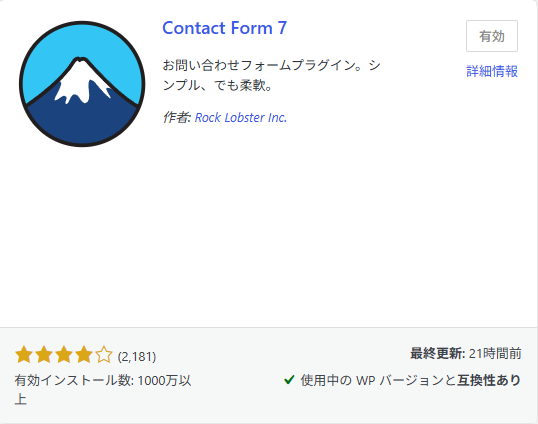
今回は、フォーム作成用のプラグイン(Contact Form 7)を使用しました。
基本的には、名前、メールアドレス、お問い合わせ内容を入力して送信できる形を想定しています。
フォームを設置したら、自分でテスト送信して、メールが正常に届くか確認しておきたいところです。
また、迷惑メール対策についても、必要に応じて設定していきます。

プライバシーポリシーを作る
プライバシーポリシーは、ブログで取得する個人情報や、その取り扱いについて説明するページです。
最初は難しそうに感じましたが、これからブログを運営していくうえで、きちんと用意しておきたいページだと思いました。
個人情報や広告について記載する
「まつぼっくり旅ぐらし。」では、今後Google AdSenseやアフィリエイト広告を利用する予定です。
また、アクセス解析ツールの導入も考えています。
そこで、プライバシーポリシーには、主に次のような内容を記載しました。
- 個人情報の利用目的
- お問い合わせで取得する情報の取り扱い
- アクセス解析ツールについて
- 広告配信サービスについて
- Cookieの利用について
- 個人情報の管理やお問い合わせ先
プライバシーポリシーは、一度作成したら終わりではありません。
今後、広告サービスやアクセス解析ツールを導入したときには、実際の利用状況に合わせて内容を確認・更新していく予定です。

免責事項を作る
免責事項は、ブログに掲載している情報の利用について、注意点などを説明するページです。
旅行ブログでは、観光施設の営業時間や料金、利用条件などを紹介する機会が増えると思います。
ただし、こうした情報は変更される場合があります。
旅行情報や商品紹介について記載する
実際に訪れた場所の感想や、購入した旅行用品のレビューなども書いていく予定です。
そのため、免責事項には、主に次の内容を記載しました。
- 掲載情報の正確性について
- 旅行施設の料金や営業時間などの変更について
- アフィリエイトリンクについて
- 外部サイトへのリンクについて
- 著作権や画像の取り扱いについて
特に旅行先の情報は、訪れた時点の内容になってしまうことがあります。
記事にも訪問日を記載するなど、読者が情報の時点を判断しやすい書き方を心がけたいと思います。
なお、免責事項を掲載すれば、あらゆる責任がなくなるわけではありません。できる限り正確な情報を伝えることを大切にしていきます。

HTMLサイトマップを作る
続いて、サイトマップを作成しました。
サイトマップには、大きく分けて「HTMLサイトマップ」と「XMLサイトマップ」があります。
今回は、読者向けのHTMLサイトマップを用意しました。
読者が記事を探しやすいページにする
HTMLサイトマップは、ブログ内のページや記事を一覧で確認できるページです。
記事が少ないうちは必要性を感じにくいかもしれません。
でも、今後は旅行記やキャンピングカー、旅の準備、旅とお金など、いろいろな記事を増やしていく予定です。
記事数が増えたときに、どこに何があるのか探しやすくなるよう、早めに設置することにしました。
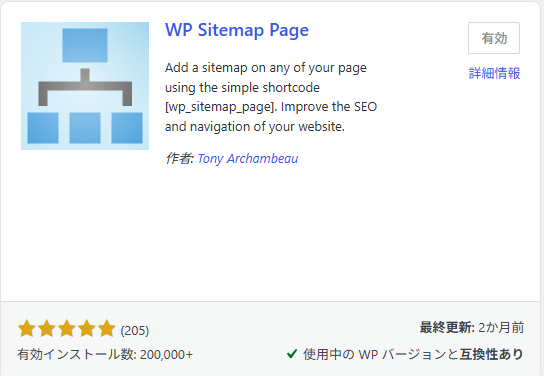
今回は、HTMLサイトマップ作成用のプラグイン(WP Sitemap Page)を使用しました。
ちなみに、XMLサイトマップは検索エンジンにサイト内のURLを伝えるためのものです。
こちらは、SEO・Google検索の設定を行うときに対応します。


作成した固定ページをメニューに配置する
固定ページができたら、次は読者がアクセスしやすい場所にリンクを配置します。
せっかくページを作っても、どこから見ればよいのか分からなければ不便です。
「まつぼっくり旅ぐらし。」では、ヘッダーとフッター、それぞれの役割を考えながら配置することにしました。
ヘッダーとフッターで役割を分ける
ヘッダーには、訪問した人がよく使うページへのリンクを配置します。
一方、フッターには、プライバシーポリシーや免責事項など、ブログの基本情報へのリンクもまとめる形です。
SWELLでは、WordPressのメニュー設定から表示位置を指定できます。
どのリンクをどこに配置するかは、実際にパソコンやスマートフォンで確認しながら調整していきます。
まとめ|記事を書く前の基本ページが整ってきました
今回は、WordPressの固定ページを作成しました。
プロフィール、お問い合わせ、プライバシーポリシー、免責事項、HTMLサイトマップ。

普段ブログを読んでいると、あまり意識しないページもありますが、実際に自分でブログを作ってみると、それぞれに役割があることが分かりました。
見た目を整えるだけでなく、ブログの運営者や連絡先、個人情報の取り扱いなどを分かりやすくすることも大切です。
これで、記事を書き始めるための準備がまた一つ進みました。
次回は、ブログのカテゴリやパーマリンクなど、記事を投稿するための設定についてまとめていきます。